

Локальный модуль «Честного Знака» (ЛМ ЧЗ) — это программа, которая устанавливается в вашей организации и работает с системой маркировки от вашего имени. Ниже разберём, что он делает, как его установить и настроить, как подключить к 1С и что делать, если он «не инициализирован» или выдаёт ошибку синхронизации.
Нужна помощь? 2M-IT устанавливает и настраивает локальный модуль под ключ: сервер, инициализация, подключение к 1С, проверка. Позвоните 8 (960) 149-95-15 или оставьте заявку на главной странице.
Что такое локальный модуль и зачем он нужен
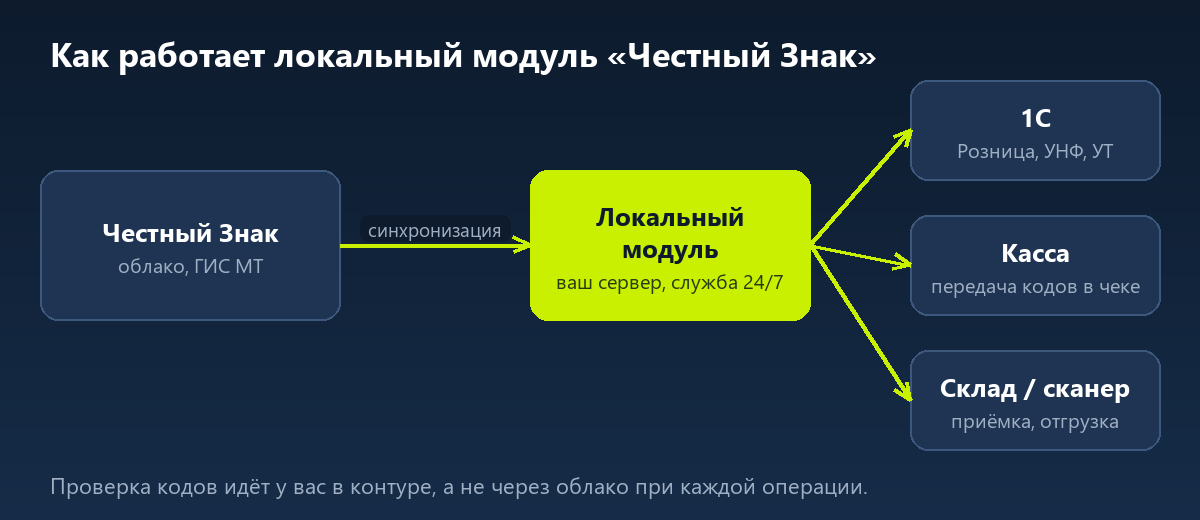
Локальный модуль хранит у вас в контуре данные, нужные для работы с кодами маркировки, и проверяет коды локально, не обращаясь к облаку при каждой операции. Это даёт:
- скорость — проверка кодов не зависит от задержек интернета;
- устойчивость — торговля и склад продолжают работать при кратковременных сбоях связи;
- единую точку подключения для 1С, кассовых программ и учётных систем.
Нужен ли модуль именно вам, зависит от товарной группы и вашей схемы работы. Уточните это в актуальных требованиях на сайте «Честного Знака» или у специалиста, который знает вашу учётную систему.
Что подготовить перед установкой
- Компьютер или сервер, который работает постоянно. Если модуль будет стоять на «офисном» ПК, который выключают на ночь, синхронизация будет регулярно прерываться.
- Актуальную операционную систему и права администратора. Точные требования к версиям и ресурсам смотрите в документации к вашему релизу модуля.
- Доступ в интернет без блокировок со стороны файрвола, прокси и антивируса.
- Квалифицированную электронную подпись (УКЭП) руководителя или ИП, зарегистрированного в системе, и работающий криптопровайдер.
- Свободное место на диске — модуль накапливает данные, поэтому закладывайте запас.
- Сведения о вашей учётной системе: 1С (какая конфигурация и версия), кассовое ПО, склад.
Установка
- Скачайте дистрибутив только с официального сайта «Честного Знака». Сторонние «сборки» могут содержать вредоносный код.
- Запустите установщик от имени администратора.
- Выберите каталог и порт. По умолчанию часто используется порт 5995, но проверьте в настройках вашего экземпляра.
- Убедитесь, что модуль установлен как служба и запускается вместе с системой.
- Откройте нужный порт на брандмауэре, если к модулю будут подключаться другие компьютеры (например, кассы или сервер 1С).
Инициализация
Установка — это только половина дела. Пока модуль не инициализирован, он ничего не проверяет:
- В личном кабинете участника оборота зарегистрируйте и подготовьте модуль согласно актуальной инструкции (названия разделов в кабинете меняются, поэтому сверяйтесь с документацией «Честного Знака»).
- В интерфейсе модуля выполните инициализацию, подписав запрос УКЭП.
- Дождитесь окончания первичной загрузки данных. Статус «идёт настройка» может держаться достаточно долго, не прерывайте его и не перезагружайте сервер без необходимости.
- Убедитесь, что статус перешёл в рабочий, а синхронизация проходит без ошибок.
Подключение к 1С
В 1С (Розница, УНФ, Управление торговлей, Бухгалтерия и другие конфигурации) нужно указать:
- адрес сервера с модулем (имя или IP-адрес компьютера);
- порт (тот, на котором работает служба);
- учётные данные, если они заданы при настройке.
После сохранения настроек выполните проверку подключения из самой 1С. Если проверка не проходит, начните с самого простого: запущена ли служба, открывается ли адрес с другого компьютера, не блокирует ли соединение брандмауэр.
Как проверить, что модуль работает
- Служба модуля запущена, и её статус «Выполняется».
- В интерфейсе модуля нет ошибок и дата последней синхронизации свежая.
- Из 1С проходит проверка подключения.
- Тестовая проверка кода маркировки возвращает результат без таймаутов.
Частые ошибки и что с ними делать
| Симптом | Частые причины | Что проверить |
|---|---|---|
| «Не инициализирован» | Не выполнена инициализация или она прервалась | Повторить инициализацию, проверить УКЭП и криптопровайдер, дождаться окончания загрузки |
| Ошибка синхронизации | Нет связи с серверами, блокировка файрволом/прокси, неверное системное время, закончилось место на диске | Доступ в интернет с сервера, правила файрвола, время и часовой пояс, свободное место |
| Ошибка 1603 при установке | Общая ошибка установщика Windows: нет прав, остатки прошлой установки, антивирус | Запуск от администратора, удаление остатков старой версии, временное отключение антивируса |
| 1С не видит модуль | Неверный адрес или порт, служба остановлена, закрыт порт | Проверка службы, порта и сетевого доступа с компьютера, где стоит 1С |
| После обновления перестал работать | Несовместимая версия, не перезапустилась служба | Перезапуск службы, проверка версии и журнала модуля |
Обновление модуля
Новые версии выходят регулярно, и устаревший модуль может перестать синхронизироваться. Перед обновлением сделайте копию каталога модуля, обновляйте в нерабочее время и после обновления проверьте статус и связь с 1С.
Когда лучше доверить настройку специалисту
Если у вас магазин или склад, где простой стоит денег, а в 1С нужно ещё и настроить обмен, ошибки в настройке быстро превращаются в остановку продаж. Мы устанавливаем и настраиваем модуль в Воронеже и удалённо по всей России: берём на себя установку, инициализацию, подключение к 1С и обучение сотрудников.
Оставьте заявку или позвоните: 8 (960) 149-95-15. Вернитесь на страницу услуг по «Честному Знаку» или посмотрите наши тарифы.
Частые вопросы
Где скачать локальный модуль? Только на официальном сайте «Честного Знака». Не берите дистрибутив с файлообменников.
Нужно ли ставить модуль на каждую кассу? Как правило, нет: модуль ставится на один постоянно работающий компьютер или сервер, а кассы и 1С подключаются к нему по сети. Схему лучше согласовать под ваше оборудование.
Что делать, если модуль «завис» на статусе «идёт настройка»? Подождите окончания первичной загрузки, проверьте связь и свободное место. Если статус не меняется длительное время, обратитесь к специалисту.